Scenario Analysis
È possibile creare per ciascun periodo di analisi uno o più scenari diversi attraverso l’utilizzo della pagina Scheda Analisi C/A.
- Estrae i valori contabili per competenza di un determinato periodo
- Applica le allocazioni e i driver
- Ogni scenario può avere una sequenza di allocazioni personalizzata
- Permette le analisi tramite le visualizzazioni per dimensioni
- Permette l’analisi dei dati tramite le funzionalità delle Analisi per dimensioni e delle Situazioni contabili.

Dalla scheda Analisi C/A, eseguendo le funzioni “Aggiorna Archivio Driver” e successivamente “Aggiorna Analisi C/A”, è possibile eseguire tutte le allocazioni che sono state inserite all’interno della lista allocazioni o solo quelle selezionate tramite il pulsante “Sequenza allocazioni” e calcolare altresì la tariffa del centro di costo produttivo.
| Azione | Descrizione |
|---|---|
| Aggiorna archivio driver | aggiorna i Movimenti prestazioni dei driver codificati a sistema |
| Aggiorna analisi C/A | esegue le schede di allocazione in Stato «Certificata», in ordine di Livello e Sequenza/Codice |
| Aggiorna analisi per dimensione | aggiorna i dati relativi all’analisi per dimensione di COAN eventualmente impostata nel campo «Analisi per Dimensione» |
Quando l’elaborazione è terminata viene in automatico compilato il campo “Stato C/A” che passa da vuoto a “Allocati Mov.”

**Sequenza allocazioni: funzione di “Copia sequenza allocazione” **
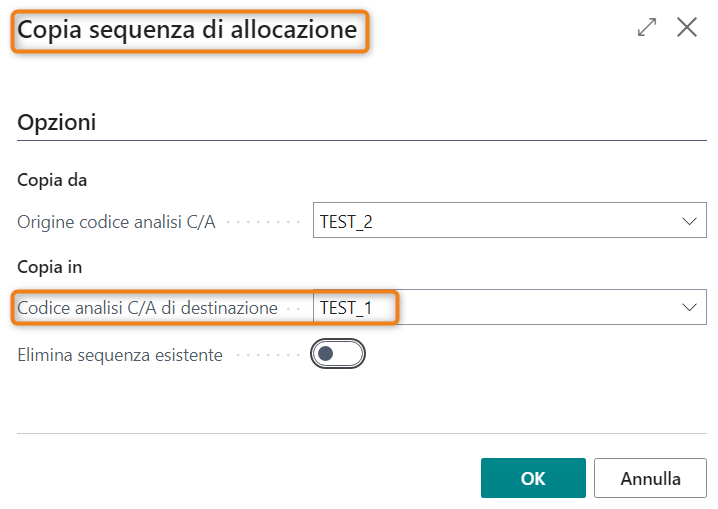
La funzione consente di copiare da uno scenario di partenza selezionato dall’utente, la sequenza delle allocazioni nello scenario di destinazione. Nel caso in cui la funzione venga eseguita senza abilitare l’opzione “Elimina sequenza esistente” il sistema aggiungerà le allocazioni copiate a quelle eventualmente presenti all’interno dello stesso scenario.
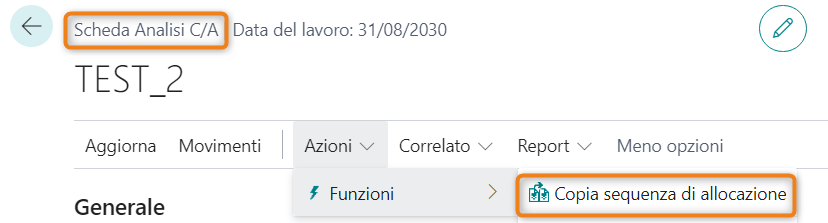
Cliccando sulla funzione il sistema propone la seguente maschera all’interno della quale indica in automatico il codice dello scenario di analisi di partenza (nell’esempio TEST_2), mentre è necessario inserire il codice dello scenario in cui si desidera che la sequenza allocazioni venga copiata (nell’esempio TEST_1):
Verifica dati generati tramite il processo di allocazione
È possibile aprire direttamente il Piano dei conti C/A dalla scheda di analisi C/A cliccando l’azione Naviga – “Piano dei Conti C/A: quest’ultimo risulterà già filtrato per l’Analisi C/A che abbiamo appena eseguito. In alternativa è possibile accedere alla pagina “Piano dei conti C/A” ed applicare i filtri opportuni:
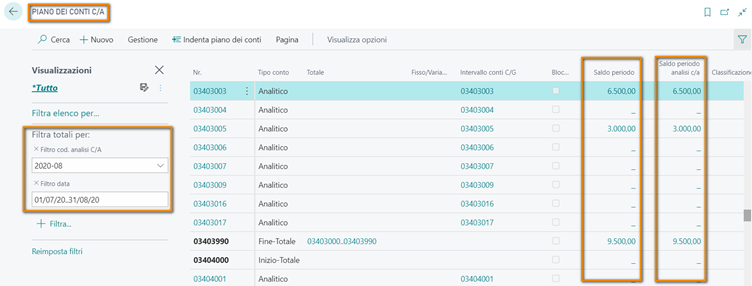
| Campo | Description |
|---|---|
| Saldo periodo | saldo derivante dalla sommatoria dei movimenti trasferiti da C/G e da quelli eventualmente registrati direttamente in COAN |
| Saldo periodo analisi c/a | saldo derivante da processo di allocazione |
| Tramite il Drilldown della colonna «Saldo periodo analisi c/a» è possibile accedere al dettaglio movimenti, analizzabile anche tramite l’azione “Tracciabilità origine”. | |
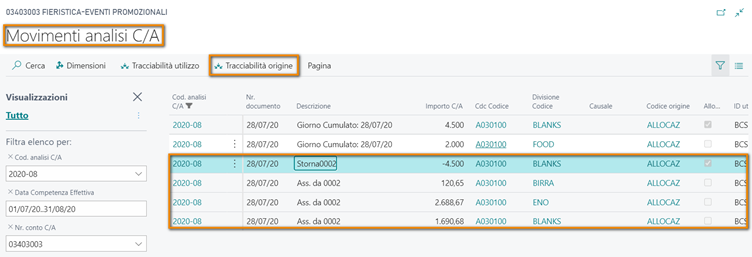 |
|
| Se si dovesse rendere necessaria una nuova esecuzione della stessa analisi, per esempio a seguito dell’effettuazione di ulteriori scritture contabili o per il cambiamento di alcune allocazioni, è possibile eseguire nuovamente la scheda, azzerando preventivamente l’allocazione precedente. |
Report Finanziari – Lettura dei dati di analitica da uno specifico scenario di analisi C/A
Le impostazioni sotto riportate consentono di visualizzare all’interno di un Report Finanziario i saldi, per conto o gruppi di conti, calcolati in uno specifico scenario di analisi C/A, ovvero, dopo aver eseguito il processo di ribaltamento costi in contabilità analitica. Nella pagina “Report Finanziari” creare un nuovo report finanziario a cui abbinare una specifica “Definizione riga” e una specifica “Definizione colonna”. Nella pagina “Modifica Definizione riga” impostare le righe che si vogliono visualizzare all’interno del Report Finanziario:
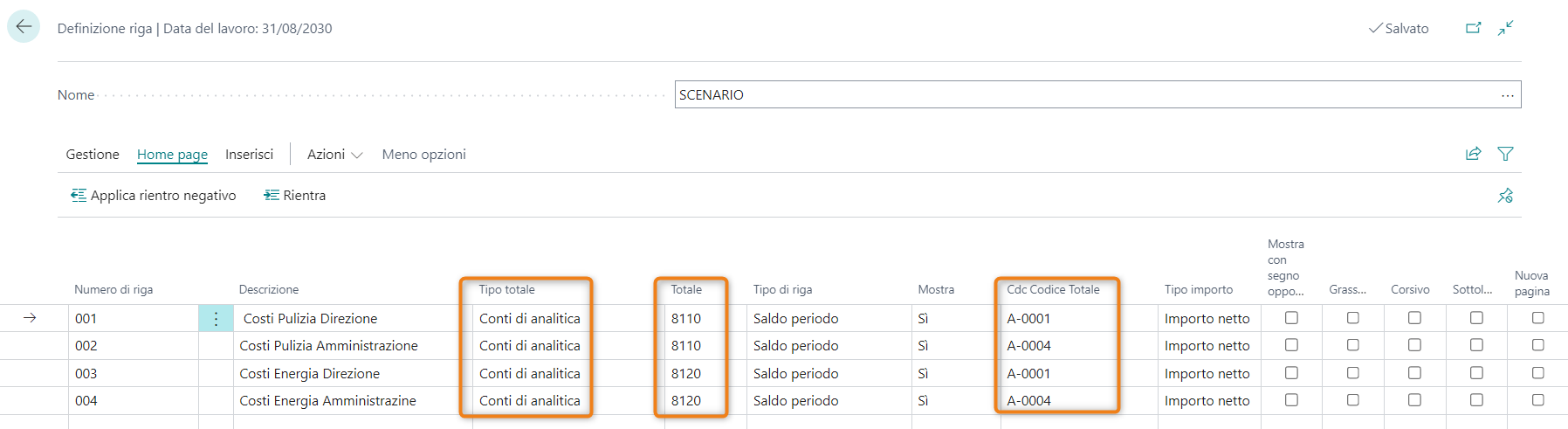
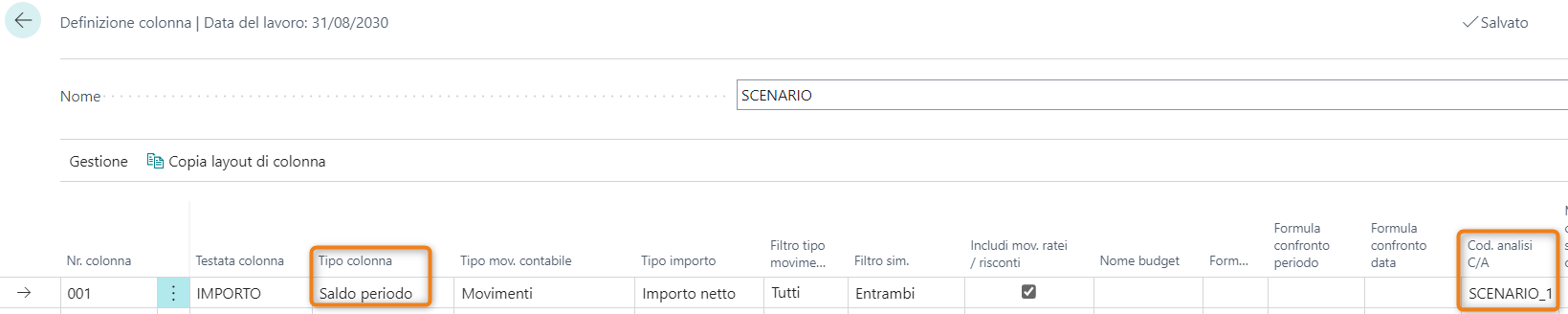
Nella colonna “Tipo totale” inserire l’opzione “Conti di analitica” e nella colonna “Totale” inserire invece il conto, o i conti, di cui dovrà essere mostrato il saldo. È possibile per ogni riga selezionare anche le dimensioni per le quali il saldo di conti deve essere filtrato (esempio: colonna “Cdc Codice Totale”). Nella pagina “Modifica definizione colonna” impostare le colonne che si vogliono visualizzare all’interno del Report Finanziario. Occorre impostare la colonna “Tipo colonna” indicando il Saldo periodo, e compilare l’apposita colonna “Cod. analisi C/A” indicando il codice dello scenario di analisi C/A da cui si vuole che il sistema recuperi i saldi post allocazione (nell’esempio SCENARIO_1).
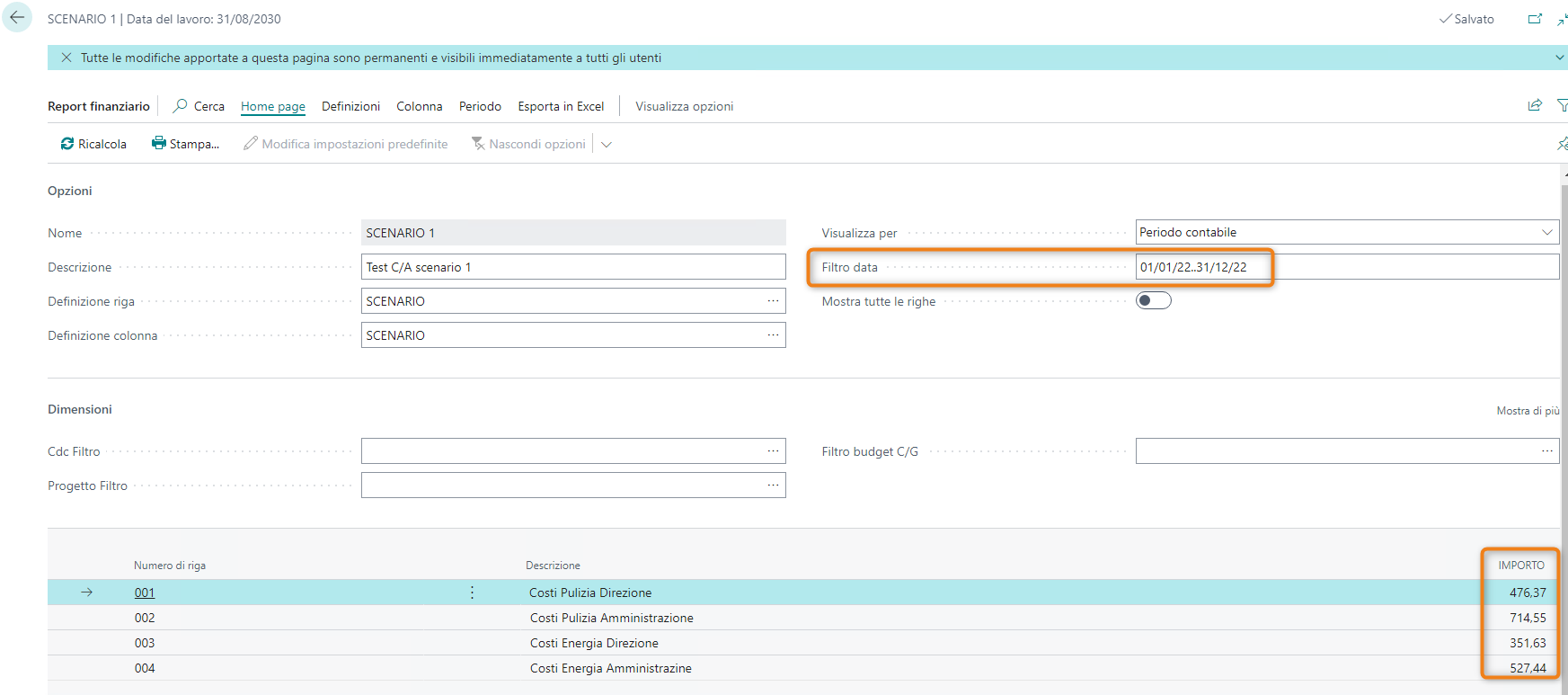
A questo punto possiamo visualizzare i dati accedendo alla pagina “Modifica report finanziario”.

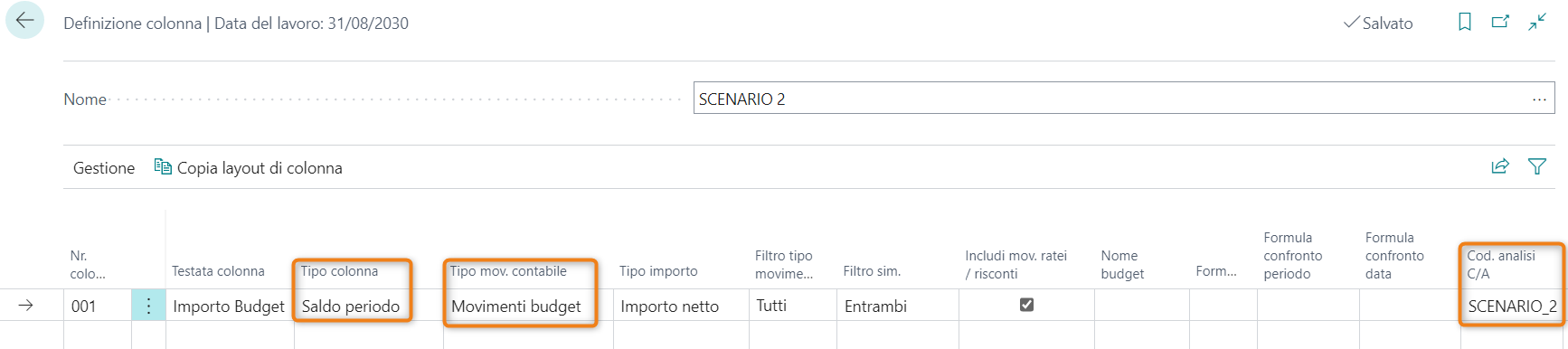
Nel caso in cui si vogliano visualizzare dati derivanti da uno scenario di analisi C/A di Budget l’unica differenza rispetto a quanto esposto sopra consiste nel valorizzare il campo “Tipo mov. Contabile” della pagina “Modifica definizione colonna” con il valore “Movimenti budget”.
Feedback
Was this page helpful?
Glad to hear it! Please tell us how we can improve.
Sorry to hear that. Please tell us how we can improve.